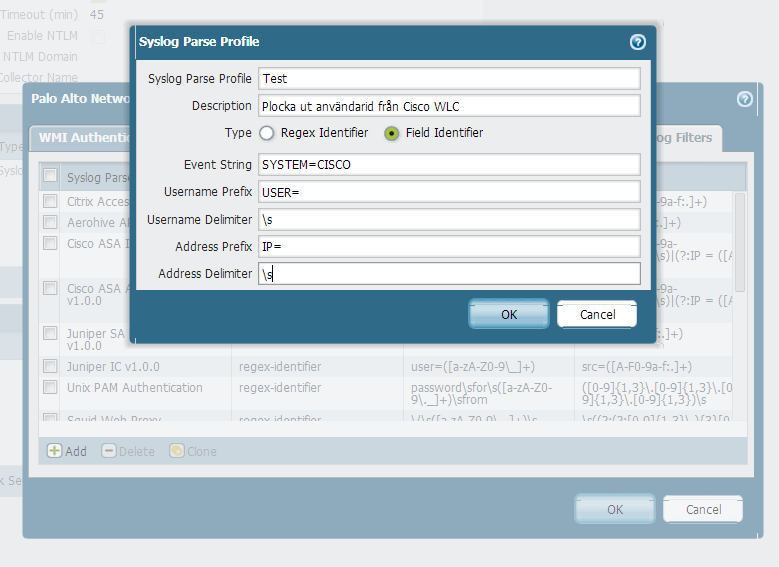
Efter att ha läst Palo Alto Networks egen Alberto Rivals presentation på lösning för att fånga upp autentiserade användare på Ciscos trådlösa controllers bestämde jag mig för att implementera den lösningen istället för den jag själv snickrat ihop.
Den jag själv snickrat ihop fungerade men led av en del allvarliga brister.
För den nya lösningen behöver man en Windowsserver med Kiwi Syslog Server (som numera ägs av Solarwinds). Man ställer helt sonika in Kiwi Syslog Server som SNMP trap-receiver i inställningarna (ingår inte i presentationen ovan men är bara en kryssruta att bocka i) och vidarebefodrar innehållet i syslog-format till Palo Alto-brandväggen. I brandväggen filtrerar man ut autentiserings-händelser och petar in användare och IP-adress på det sättet. Träffsäkerheten är mycket högre än min gamla lösning och nu kan man dessutom köra den mot de svagare Cisco 4400-kontrollerna som inte mäktade med att bli pollade på det gamla sättet.
En licens för Kiwi Syslog Server kostade oss i runda slängar 2700 kronor och arbetsinsatsen med presentationen ovan tillgänglig var minimal. Det tog mig mindre än en eftermiddag att få igång och verifiera det, från deployment av Windows 2012R2-server till fungerande lösning.
Jag kör fortfarande 6.0.x av PAN-OS och inte 6.1.x som i presentationen, men funktionaliteten är densamma.
Kort sagt, det här är en bättre lösning som fungerar även på äldre kontrollers. Rekommenderas.
Visar inlägg med etikett snmp. Visa alla inlägg
måndag 16 februari 2015
Cisco trådlöst, autentiserade användare och PAN-OS
Etiketter:
cisco,
kiwi,
microsoft,
palo alto networks,
snmp,
solarwinds,
syslog,
vmware,
windows
måndag 30 juni 2014
Mer trådlöst pulande
Jag är lite av en övervakningsfreak. Jag gillar att mäta och övervaka saker, ofta bara för att jag kan.
Så när jag fått igång scriptet som tog ut användarna från våra trådlösa Cisco-kontroller tänkte jag att man också kunde använda datat för att visa hur många användare som är uppkopplade trådlöst.
Jag löste det helt sonika med att modifiera det gamla scriptet och lade till två rader:
more /tmp/wlc.txt | wc -l > /tmp/users.txt
convert -background white -fill blue -pointsize 24 label:@/tmp/users.txt /var/www/wlanusers/users.gif
Först räknar jag antalet rader och skriver ut siffran i filen users.txt sedan konverterar jag siffran till en GIF-bild som jag lägger på webbservern (detta är maskinen som kör Smokeping och MRTG) och pekar helt sonika ut den i min html-fil när jag ska använda den. Den uppdateras med femminutersintervall.
Eftersom det också finns lite andra tweaks i scriptet publicerar jag hela igen:
#!/bin/bash
##########################
snmp_community="public"
snmp_host="192.168.1.1"
# Tar bort filen om den redan finns
if [ -e /tmp/wlc.txt ]
then
rm -f /tmp/wlc.txt
fi
####################################################################
#Set input system to break on new-line when adding data to an array#
####################################################################
IFS=$'\n'
####################################################################
#Perform SNMP walks to get data of interest and load them into array variables to use later#
####################################################################
while [ "1" -ne "2" ]
do
Unique_OID=($(snmpwalk -v 2c -O x -c $snmp_community $snmp_host 1.3.6.1.4.1.14179.2.1.4.1.1))
Client_IP=($(snmpwalk -v 2c -c $snmp_community $snmp_host 1.3.6.1.4.1.14179.2.1.4.1.2))
Client_Username=($(snmpwalk -v 2c -c $snmp_community $snmp_host 1.3.6.1.4.1.14179.2.1.4.1.3))
#####################################################################
#Ensure all SNMP walk requests contain the same amount of data and break loop when they do #
#####################################################################
count1=${#Unique_OID[@]}
count2=${#Client_IP[@]}
count3=${#Client_Username[@]}
if [ "$count1" -eq "$count2" ]; then
if [ "$count2" -eq "$count3" ]; then
break
fi
fi
done
####################################################################
#Create a loop to match and extract data between the various arrays#
####################################################################
wait
index=0
while [ "$index" -lt "$count1" ]
do
id=$(echo ${Unique_OID[$index]} | cut -d "=" -f1 | awk -F "." '{print $8 "."$9 "." $10 "." $11 "." $12 "." $13 }')
cIP=$(echo ${Client_IP[$index]} | grep $id | awk -F " " '{print $4}')
cUser=$(echo ${Client_Username[$index]} | grep $id | awk -F " " '{print $4}' | sed s/\"//g)
if [[ $cUser = TEST* ]] || [[ $cUser != "" ]] && [[ $cUser != host* ]] && [[ $cIP != "0.0.0.0" ]]; then
if [[ $cUser = TEST* ]]; then
echo "SYSTEM=CISCO IP="$cIP "USER="$cUser >> /tmp/wlc.txt
else
echo "SYSTEM=CISCO IP="$cIP "USER=LIDINGO\\\\"$cUser >> /tmp/wlc.txt
fi
fi
((index++))
done
# Kontrollera om filen finns och skicka den vidare
if [ -e /tmp/wlc.txt ]
then
more /tmp/wlc.txt | wc -l > /tmp/users.txt
convert -background white -fill blue -pointsize 24 label:@/tmp/users.txt /var/www/wlanusers/users.gif
logger -d -f /tmp/wlc.txt -n 192.168.1.2 -P 514
logger -d -f /tmp/wlc.txt -n 192.168.1.3 -P 514
fi
-------------------------
Den sista logger-raden skickar in datat i Splunk. Där kan jag korrelera och undersöka t.ex. om en användare är inloggad på flera enheter samtidigt - klart suspekt beteende om enheterna är på geografiskt olika platser.
tisdag 20 maj 2014
Ur funktion
Jag har MRTG igång hemma (och på jobbet för all del) men det är sällan jag tittar till den, jag förväntar mig bara att den rullar.
Men när jag tittade till den häromdagen såg jag till min förvåning att den senast uppdaterades i februari. Jag kör den på en Cubieboard2 så jag loggade in och kollade vad som hänt. Efter senaste uppdateringen av Linux på den hade Perl mystiskt gått sönder. Planen är att ersätta den med en Raspberry Pi, de är enklare att felsöka och med tanke på hur få switchar jag har räcker en Pi låååångt för jobbet.
Att installera MRTG på en Raspberry Pi med Raspbian är en snabb och smärtfri sak:
sudo apt-get install mrtg
För att se output från MRTG behöver du cokså ha en webserver installerad, te.x. Apache eller Nginx.
Konfigurationen kan vara skrämmande för en nybörjare men här är några tips.
Du börjar med programmet cfgmaker, redan nu måste du bestämma om du vill köra MRTG via cron eller "för hand" och låta MRTG själv sköta demonisering och tidsintervall. Jag har valt det senare.
Sedan drar du till med en harang liknande den här (en rad):
sudo cfgmaker --snmp-options=:::::2 --global "Interval: 5" --global "Logdir: /var/log" --global "RunAsDaemon: Yes" -output=/etc/mrtg/core.cfg hemligt@192.168.1.1
I tur och ordning betyder det att vi använder SNMP Version 2c för kommunikation, vi vill kolla switchen var femte minut, vi vill använda biblioteket /var/log/ för loggfiler, vi vill att MRTG ska demonisera sig själv, kofigurationsfilen ska skrivas till /etc/mrtg/core.cfg och slutligen har vi community-namnet@switchens IP-adress.
Nu har du en konfigurationsfil du ska använda dels för att formattera html och dels för att faktiskt köra MRTG.
Nästa steg blir att köra indexmaker med en ny harang liknande denna (en rad):
sudo indexmaker -output=/var/www/mrtg/core.html /etc/mrtg/core.cfg
Det man gör med indexmaker är alltså att skriva ner en html-mall för core.cfg i /var/www/mrtg. /var/www är där din webserver vanligtvis lägger filerna den ska visa när man anropar den men det kan hända att du konfigurerat annorlunda.
cfgmaker och indexmaker använder du sedan bara om du vill göra någon förändring av konfigurationen.
Nu är du klar att köra MRTG självt, jag gör det från ett script med ett entry för varje switch:
sudo env LANG=C /usr/bin/mrtg /etc/mrtg/core.cfg
Förhoppningsvis får du nu bara ett meddelande om att MRTG demoniserat sig, den kommer vakna var femte minut, polla switcharna, skriva ner data och sedan vänta ytterligare fem minuter och så vidare.
Vid det här laget är det dags att ta en kopp kaffe eftersom resultaten du ser på webservern ser konstiga ut i minst fem minuter innan MRTG verkligen börjat samla in data. Jag kan inte nog understryka hur viktigt det är att vänta, jag har aldrig misslyckats med att dra igång MRTG - den tar bara tid på sig.
Etiketter:
apache,
cron,
cubieboard,
html,
linux,
mrtg,
perl,
raspberry pi,
raspbian,
snmp
fredag 11 april 2014
Två steg fram, ett steg bak
Jag installerade upp en ny Linux-kärra för att köra mitt script som puttar in användar-id från Cisco's WLC till Palo Alto Networks brandvägg. När jag kopierade över scriptet fungerade det helt plötsligt inte. Suck.
Jag hade glömt installera MIB:arna till SNMP, efter det var gjort funkade det igen. Nu kör jag scriptet var femte minut via cron.
Jag använder samma maskin för att köra MRTG mot vår core samt distributionsswitchar och, naturligtvis, Palo Alto:n.
Och allt det funkar bra.
Jag tänkte även använda maskinen för att köra Smokeping men efter installation stötte jag på patrull. Först vägrade Apache köra CGI, det var snabbt fixat med a2enmod men efter det renderar den Smokepingsidan utan bilder. Frustrerande nog räckte tiden inte till för att fixa till det felet idag så det blir till att jaga det igen på måndag.
torsdag 10 april 2014
Cisco, Palo Alto Networks och användar-id: lösningen
Jag har haft lite strul med att plocka ut användar-id från Cisco Wireless LAN Controllers och mata in det i Palo Alto Networks brandvägg.
Jag har dock knäckt det.
Det script jag använde har jag modifierat till följande:
--------- SNIP! ---------
#!/bin/bash
snmp_community="public"
snmp_host="1.1.1.1"
rm -f /tmp/wlc.txt
IFS=$'\n'
while [ "1" -ne "2" ]
do
Unique_OID=($(snmpwalk -v 2c -O x -c $snmp_community $snmp_host 1.3.6.1.4.1.14179.2.1.4.1.1))
Client_IP=($(snmpwalk -v 2c -c $snmp_community $snmp_host 1.3.6.1.4.1.14179.2.1.4.1.2))
Client_Username=($(snmpwalk -v 2c -c $snmp_community $snmp_host 1.3.6.1.4.1.14179.2.1.4.1.3))
count1=${#Unique_OID[@]}
count2=${#Client_IP[@]}
count3=${#Client_Username[@]}
if [ "$count1" -eq "$count2" ]; then
if [ "$count2" -eq "$count3" ]; then
break
fi
fi
done
wait
index=0
while [ "$index" -lt "$count1" ]
do
id=$(echo ${Unique_OID[$index]} | cut -d "=" -f1 | awk -F "." '{print $8 "."$9 "." $10 "." $11 "." $12 "." $13 }')
cIP=$(echo ${Client_IP[$index]} | grep $id | awk -F " " '{print $4}')
cUser=$(echo ${Client_Username[$index]} | grep $id | awk -F " " '{print $4}' | sed s/\"//g)
if [[ $cUser = TEST* ]] || [[ $cUser != "" ]] && [[ $cUser != host* ]] && [[ $cIP != "0.0.0.0" ]]; then
if [[ $cUser = TEST* ]]; then
echo "SYSTEM=CISCO IP="$cIP "USER="$cUser >> /tmp/wlc.txt
else
echo "SYSTEM=CISCO IP="$cIP "USER=TEST\\\\"$cUser >> /tmp/wlc.txt
fi
fi
((index++))
done
logger -d -f /tmp/wlc.txt -n 172.17.1.101 -P 514
--------- SNIP! ---------
Det var väl inte så svårt?
Det jag gör är alltså att skapa en fil med innehållet Etikett (SYSTEM=CISCO), IP= (själva adressen) och USER= (användarnamnet), de två sistnämnda drar jag ut via SNMPWalk från WLC:n.
Problemet med att vissa användare inte dök upp var för att de inte hade vårt domännamn som prefix och brandväggen därför inte kunde slå upp dem via Active Directory. Så för dem användarnamn som saknar domännamn skjuter jag helt enkelt in det framför deras namn och skriver ner dem i filen.
Scriptet är testat och fungerar på Ciscos 5508. Det fungerar dock högst sporadiskt på Ciscos 4xxx men de börjar bli så gamla att de börjar fasas ut (vi gör det).
På Palo Alto:n ska du in under Device -> User Identification -> User Mapping -> Palo Alto Networks User ID Agent Setup (Klicka på kugghjulet (Edit)). I dialogen som kommer upp ska du till Syslog Filters. Där skapar du ett nytt filter enligt nedan:
Du är inte riktigt färdig ännu. Du ska också in under Device -> User Identification -> User Mapping -> Server Monitoring, klicka på Add.
Lägg till en ny enligt följande:
Märk väl att ditt filter heter Test om du följt mitt exempel enligt ovan istället för, som i mitt fall, LS-ID.
Glöm inte att köra en commit på dina ändringar. Sätt scriptet att köra med lämpligt intervall via cron och njut av att se när du kan identifiera de trådlösa användarna i din brandvägg.
Och ja, man kunde lika gärna tagit bort domännamnet i filen man genererar och skjuta in den i fältet Default Domain name i sista dialogen.
Verifierat och fungerar med PAN-OS 6.0.1.
måndag 7 april 2014
Palo Alto Networks och Nagios, igen
Om du har Nagios och en brandvägg från Palo Alo Networks och vill övervaka din brandvägg knäpper du på SNMP på brandväggen och skapar kommandodefinitioner enligt följande:
define command {
command_name chk_sess
command_line /usr/lib/nagios/plugins/check_snmp -H $HOSTADDRESS$ -C public -o 1.3.6.1.4.1.25461.2.1.2.3.3.0 -P 2c
}
define command {
command_name chk_cpu_mgmt
command_line /usr/lib/nagios/plugins/check_snmp -H $HOSTADDRESS$ -C public -o .1.3.6.1.2.1.25.3.3.1.2.1 -P 2c -w 80 -c 95
}
define command {
command_name chk_cpu_data
command_line /usr/lib/nagios/plugins/check_snmp -H $HOSTADDRESS$ -C public -o .1.3.6.1.2.1.25.3.3.1.2.2 -P 2c -w 80 -c 95
}
define command {
command_name chk_sess
command_line /usr/lib/nagios/plugins/check_snmp -H $HOSTADDRESS$ -C public -o 1.3.6.1.4.1.25461.2.1.2.3.3.0 -P 2c
}
define command {
command_name chk_cpu_mgmt
command_line /usr/lib/nagios/plugins/check_snmp -H $HOSTADDRESS$ -C public -o .1.3.6.1.2.1.25.3.3.1.2.1 -P 2c -w 80 -c 95
}
define command {
command_name chk_cpu_data
command_line /usr/lib/nagios/plugins/check_snmp -H $HOSTADDRESS$ -C public -o .1.3.6.1.2.1.25.3.3.1.2.2 -P 2c -w 80 -c 95
}
Då har du kommando för att övervaka antalet sessioner som går genom brandväggen, CPU:n på Managementsidan samt CPU:n på data-sidan (där själva magin händer). Istället för public ovan (som ju är default för den mesta nätverksutrustningen) använder du ditt eget community-namn naturligtvis. I de två sista definitionerna får jag en varning (w) när CPU:n når 80% användningsgrad och ett kritiskt (c) larm vid 95%:s användning. Riktigt vad jag förväntas göra om brandväggen skulle nå den belastningen vet jag väl i nuläget inte.
Service-definitionen i Nagios ser ut såhär för mig:
define service{
use generic-service
host_name PAN1,PAN2
service_description Active sessions
action_url /pnp4nagios/index.php/graph?host=$HOSTNAME$&srv=$SERVICEDESC$
check_command chk_sess
}
define service{
use generic-service
host_name PAN1,PAN2
service_description CPU Management
action_url /pnp4nagios/index.php/graph?host=$HOSTNAME$&srv=$SERVICEDESC$
check_command chk_cpu_mgmt
}
define service{
use generic-service
host_name PAN1,PAN2
service_description CPU Data
action_url /pnp4nagios/index.php/graph?host=$HOSTNAME$&srv=$SERVICEDESC$
check_command chk_cpu_data
}
Som synes gör jag fina grafer i PNP4Nagios av det data som plockas ut. Men så enkelt är det alltså.
Etiketter:
brandvägg,
nagios,
palo alto networks,
pnp4nagios,
snmp
torsdag 3 april 2014
Cisco trådlöst nätverk med controller och Palo Alto Networks
Som jag tidigare nämnt fungerar User-ID med Palo Alto Networks brandvägg riktigt bra. Det förutsätter att man har en källa att hämta informationen ifrån, självklart, och på det trådade nätet är den källan självklart Active Directory.
På ett trådlöst nät med controller som autentiserar via Raduis-server mot AD finns det bara en källa som kopplar ihop användaren med IP-adressen: controllern.
Eftersom vi har Cisco slog jag på syslog på controllern och började kolla på vad den gav ifrån sig genom att mata in trafiken i Splunk. Det visade sig snart att autentiseringsmeddelanden inte loggas till syslog på en Cisco-controller. Istället skickar den SNMP-traps med den informationen, alternativt kan man polla ut informationen via SNMP.
Lyckligtvis kan den här informationen behövas i fler sammanhang så någon hade redan knåpat ihop ett bash-script som plockar ut den. Jag redigerade till det så det fungerade mot vår controller och vips hade jag informationen i en text-fil. Allt jag behövde göra var sända textfilen som syslog-meddelande till brandväggen.
Det finns ett kommando i Linux för det, logger, men just den versionen som följer med Ubuntu har en bugg som gör att den inte skickar meddelandena till en extern server. Eftersom jag varken kände för att kompilera en ny logger eller ge upp letade jag upp en nyare version av util-linux där logger följer med, extraherade den och ersatte den på mitt system. Det funkade fint.
Men, för det finns alltid ett men... Nu hade jag en fin kedja, ett bash-script jag kan köra via cron som plockar ut den information jag vill ha, skriver den till en fil och skickar över till brandväggen med logger. Och det funkade fint på vår nya controller. Vi har dock 7 controllers, varav bara en i dagsläget är ny. På den nya controllern där jag först testade att köra bash-scriptet plockade den ut informationen på strax över 2 sekunder.
På de gamla controllerna tog det evinnerlig tid. Så lång tid att jag trodde scriptet hängt sig och började debugga, till slut insåg jag att informationen från de gamla controllerna snudd på aldrig går jämnt upp, något scriptet måste uppnå för att bearbeta den data det tar emot. Det slutade med att jag körde scriptet med time när jag gick hem igår för att se om det någonsin gick jämnt upp.
Scriptet kördes i 31 minuter(!) och nådde förmodligen bara jämnvikt för att folk helt enkelt kopplade ner sig från det trädlösa.
Plan B blir att försöka ta emot SNMP-traps och omvandla dem till en log och skicka in i brandväggen men där är jag inte ännu.
Prenumerera på:
Inlägg (Atom)